Come configurare WhatsApp Business su Salesteer: guida passo passo
Gestire le conversazioni WhatsApp con i tuoi clienti direttamente dal CRM ti permette di avere tutto lo storico dei messaggi collegato all'anagrafica del contatto, senza passare da un'app all'altra. In questa guida vediamo passo passo come collegare un numero WhatsApp Business a Salesteer
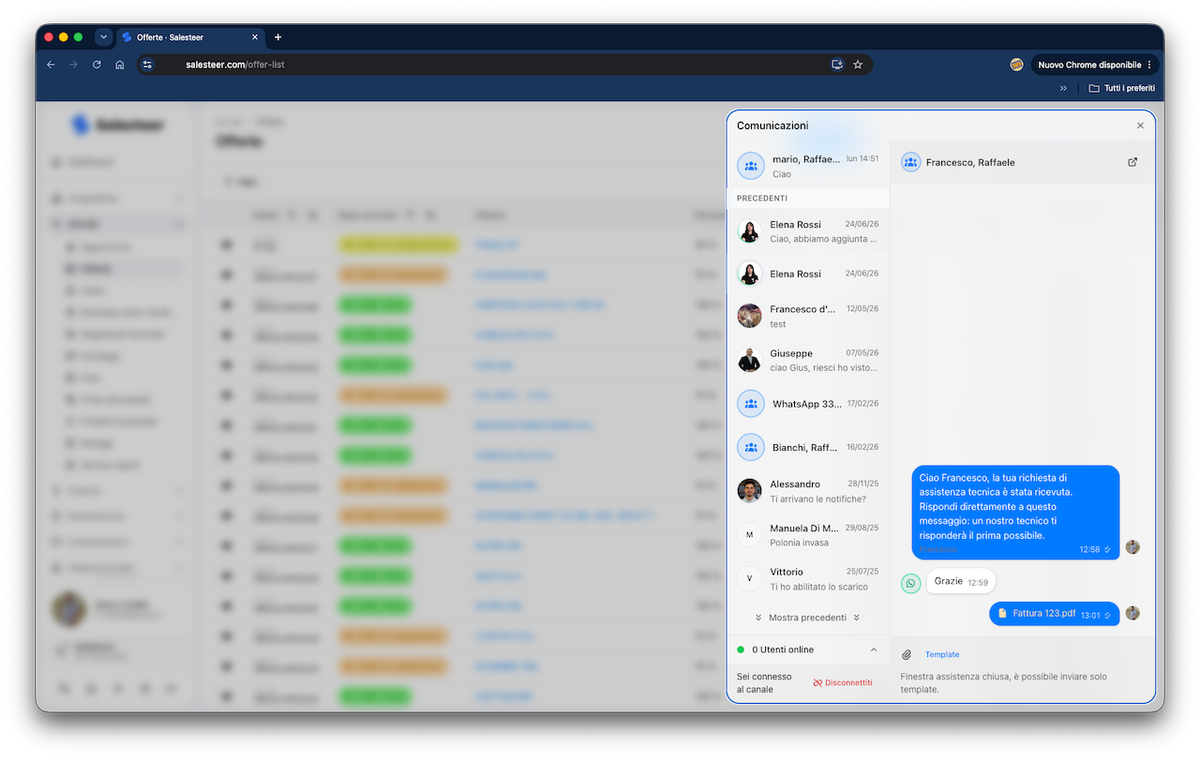
Gestire le conversazioni WhatsApp con i tuoi clienti direttamente dal CRM ti permette di avere tutto lo storico dei messaggi collegato all'anagrafica del contatto, senza passare da un'app all'altra. In questa guida vediamo passo passo come collegare un numero WhatsApp Business a Salesteer, come funziona l'invio/ricezione dei messaggi e come creare i template per i messaggi fuori dalla finestra delle 24 ore.
Cosa serve prima di iniziare
Per completare il collegamento hai bisogno di:
- Un account Meta Business (Business Manager) con un WhatsApp Business Account (WABA) già creato, oppure la possibilità di crearne uno al volo tramite Embedded Signup.
- Un numero di telefono dedicato a WhatsApp Business, non ancora registrato su un altro tenant Salesteer (ogni numero può essere collegato a un solo tenant).
- I permessi di amministratore sul CRM per accedere alla sezione Impostazioni.
Passo 1: apri la sezione Impostazioni
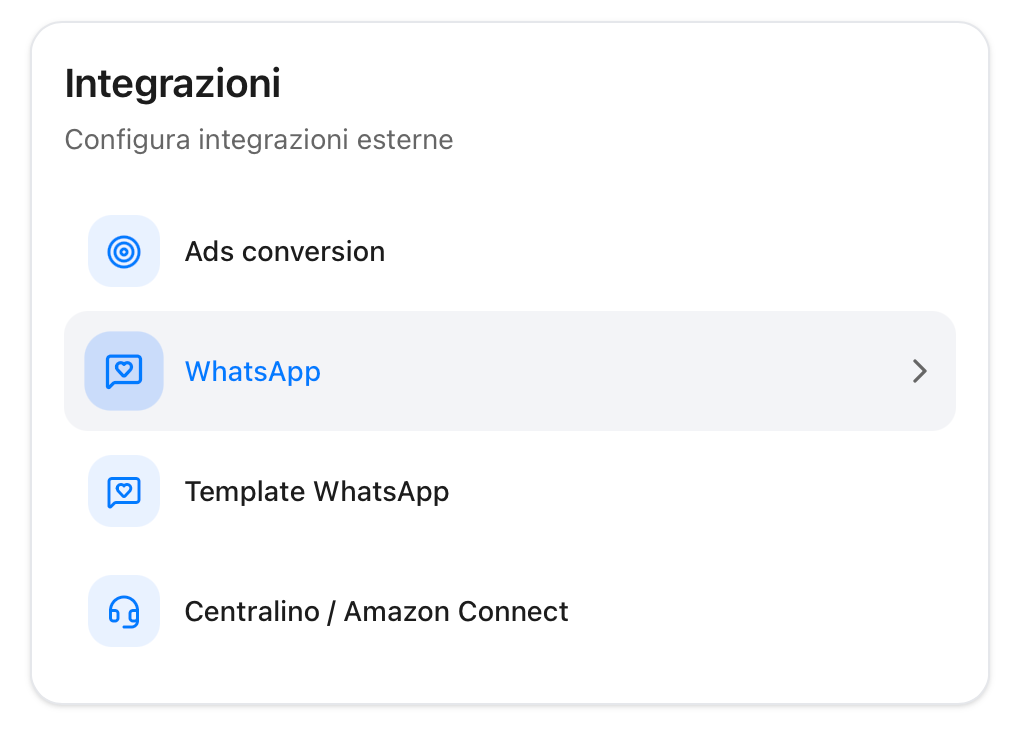
Accedi al tuo workspace Salesteer e vai su Impostazioni. Nella lista delle integrazioni troverai la voce WhatsApp: cliccandoci sopra si apre la pagina di configurazione dell'integrazione.
Passo 2: scegli come collegare il numero
Salesteer offre due modalità di collegamento:
Opzione A — Embedded Signup (consigliata)
È il metodo più semplice e veloce, pensato soprattutto per numeri dedicati ai clienti. Cliccando su "Collega WhatsApp (Embedded Signup)" si apre il flusso guidato di Meta: al termine, Meta restituisce già il WABA e il numero di telefono selezionati, e Salesteer si occupa automaticamente di:
- scambiare il codice di autorizzazione con un token di accesso;
- salvare la configurazione sul tenant;
- iscrivere i webhook per ricevere messaggi e stati di consegna.
Opzione B — Login Facebook Business classico
Se preferisci selezionare manualmente l'account e il numero, clicca su "Connetti Facebook Business". Verrai reindirizzato al login di Facebook; una volta autorizzato l'accesso, Salesteer elencherà tutti i WhatsApp Business Account e i numeri disponibili per il tuo account Meta.
Nota: ogni numero di telefono può essere associato a un solo tenant. Se un numero risulta già collegato a un altro tenant, non sarà selezionabile.
Passo 3: seleziona il numero da collegare
Dopo l'autenticazione (con il metodo classico), Salesteer mostra l'elenco dei numeri disponibili, con relativo Business Account associato e stato su Meta (es. verificato, in sospeso). Seleziona il numero che vuoi usare per il CRM.
Se il numero risulta in sospeso su Meta (necessita di registrazione Cloud API), puoi:
- inserire subito il PIN a 6 cifre della verifica in due passaggi WhatsApp (se non ne hai uno, puoi impostarne uno nuovo direttamente in questo passaggio);
- oppure lasciare il campo vuoto e completare la registrazione in un secondo momento.
Clicca su "Collega numero selezionato" per confermare.
Passo 4: verifica lo stato di registrazione del numero
Una volta collegato il numero, la pagina mostra un pannello con lo stato Meta del numero (verificato, in verifica, in sospeso, ecc.). Se il numero necessita ancora della registrazione Cloud API, puoi inserire il PIN a 6 cifre direttamente da questo pannello e completare la procedura in qualsiasi momento, anche dopo aver collegato il numero.
Puoi sempre aggiornare lo stato cliccando su "Aggiorna stato Meta".
Passo 5: imposta gli assegnatari di default
Nella sezione "Assegnatari di default" puoi scegliere quali utenti del CRM riceveranno automaticamente:
- le nuove conversazioni WhatsApp;
- i Lead generati da numeri non ancora presenti in anagrafica.
Seleziona uno o più utenti dal menu e clicca su "Salva assegnatari".
Passo 6: verifica la diagnostica dei webhook
Subito sotto trovi la card di diagnostica webhook, che ti permette di controllare lo stato dell'iscrizione ai webhook Meta (necessari per ricevere messaggi in entrata e aggiornamenti di stato). Da qui puoi:
- aggiornare la diagnostica per vedere lo stato corrente;
- ri-iscrivere i webhook nel caso risultassero disattivati o non verificati (ad esempio dopo un cambio di configurazione lato Meta).
Se in fase di collegamento l'iscrizione ai webhook fallisce o non viene verificata, la configurazione non viene salvata: dovrai verificare i permessi del token su Meta Business e ripetere il collegamento.
Passo 7: inizia a conversare con i tuoi clienti
Una volta collegato il numero, dalla scheda di ogni Contatto troverai il pulsante WhatsApp per aprire (o creare) una conversazione con quel contatto. Tutti i messaggi scambiati — testo e allegati (immagini, documenti) — restano visibili nella chat della piattaforma, collegati automaticamente all'anagrafica del contatto.
La finestra delle 24 ore
WhatsApp Business API impone una regola importante: puoi rispondere liberamente a un cliente solo entro 24 ore dal suo ultimo messaggio in entrata (finestra di servizio). Passato questo periodo, per contattarlo nuovamente devi usare un template approvato da Meta.
Salesteer gestisce questo automaticamente:
- se la finestra delle 24 ore è aperta, puoi scrivere messaggi liberi e allegare file dalla chat;
- se la finestra è scaduta, il campo di scrittura libera si disabilita e puoi inviare solo un template WhatsApp approvato, richiamabile con l'apposito pulsante nella chat.
Passo 8: crea i template dei messaggi
Vai su Impostazioni → WhatsApp Templates per creare nuovi modelli di messaggio da usare fuori dalla finestra delle 24 ore (es. conferme d'ordine, promemoria appuntamenti, notifiche di scadenza).
Per creare un template:
- Inserisci nome, lingua (es.
it) e categoria (UTILITY, MARKETING o AUTHENTICATION). - Scrivi un Header opzionale (titolo breve) e il Body del messaggio, usando le variabili numerate
{{1}},{{2}}, ecc. per i contenuti dinamici (puoi aggiungerle rapidamente con il pulsante "Aggiungi variabile"). - Aggiungi un Footer opzionale.
- Inserisci i parametri di esempio per ogni variabile: sono i valori che Meta userà per la revisione del template.
- Se necessario, aggiungi dei bottoni (Quick reply, URL o numero di telefono). Per i bottoni URL con parti dinamiche, Meta richiede anche un valore di esempio.
- Controlla l'anteprima del messaggio nella colonna a destra.
- Clicca su "Crea template".
Dopo l'invio, il template dovrà essere approvato da Meta prima di poter essere utilizzato: nella card "Template disponibili" puoi monitorare lo stato di ogni modello (in attesa, approvato, rifiutato, ecc.).
Passo 9: disconnettere l'integrazione (se necessario)
Se in futuro vuoi scollegare il numero WhatsApp dal CRM, torna nella pagina di configurazione e clicca su "Disconnetti" in alto a destra. L'operazione rimuove la configurazione dal tenant e libera il numero, rendendolo disponibile per un eventuale nuovo collegamento.
Con questi passaggi il tuo team può gestire tutte le conversazioni WhatsApp dei clienti direttamente da Salesteer, con automazioni, assegnazione automatica e template pronti per ogni comunicazione ricorrente.